
Камеры на плане
Просмотр потоков по двери, сектору или этажу. Администратор привязывает камеры к двери и назначает направления входа и выхода.
Видео с камер, проходы и тревоги в одном интерфейсе
Интерактивный план: выберите камеру, откройте дверь или проверьте охрану помещения.
Откройте камеры с плана или перейдите из журнала сразу к записи нужного события.
Просмотр потоков по двери, сектору или этажу. Администратор привязывает камеры к двери и назначает направления входа и выхода.
После предъявления карты оператор видит кадр с камеры нужного направления и карточку человека. Кадр остаётся в ячейке двери до следующего прохода.
Камеры активных тревог собраны в одной сетке. На камерах видны метки событий, у пожарной тревоги приоритет.
Запись с привязанных камер открывается из отчёта по проходам или истории событий сектора. Для разбора инцидента можно выгрузить ZIP с доступными MP4, записью журнала, PDF и страницей просмотра.
При первом прибытии в заявке сохраняется кадр с камеры. Миниатюра рядом с ним открывает запись в панели справа.
Список присутствующих сгруппирован по последнему сектору, зарегистрированному СКУД. Камеры выбранных точек сбора показывают обстановку, прибытие людей сверяют на месте.
Охранник видит до четырёх дверей на одном экране. Когда человек предъявляет карту, обновляется только ячейка его двери.
Для входа и выхода система выбирает соответствующую камеру. В ячейке остаются кадр и карточка человека с фото, направлением, номером карты и временем прохода.
Если вслед за тревогой двери поступает сигнал «Пожар», камеры остаются в общей сетке. Камеры, связанные с пожарной тревогой, получают приоритет. Метки показывают причину вывода каждой камеры.
Ответственный за эвакуацию может открыть список СКУД по секторам и посмотреть камеры у выбранных точек сбора.
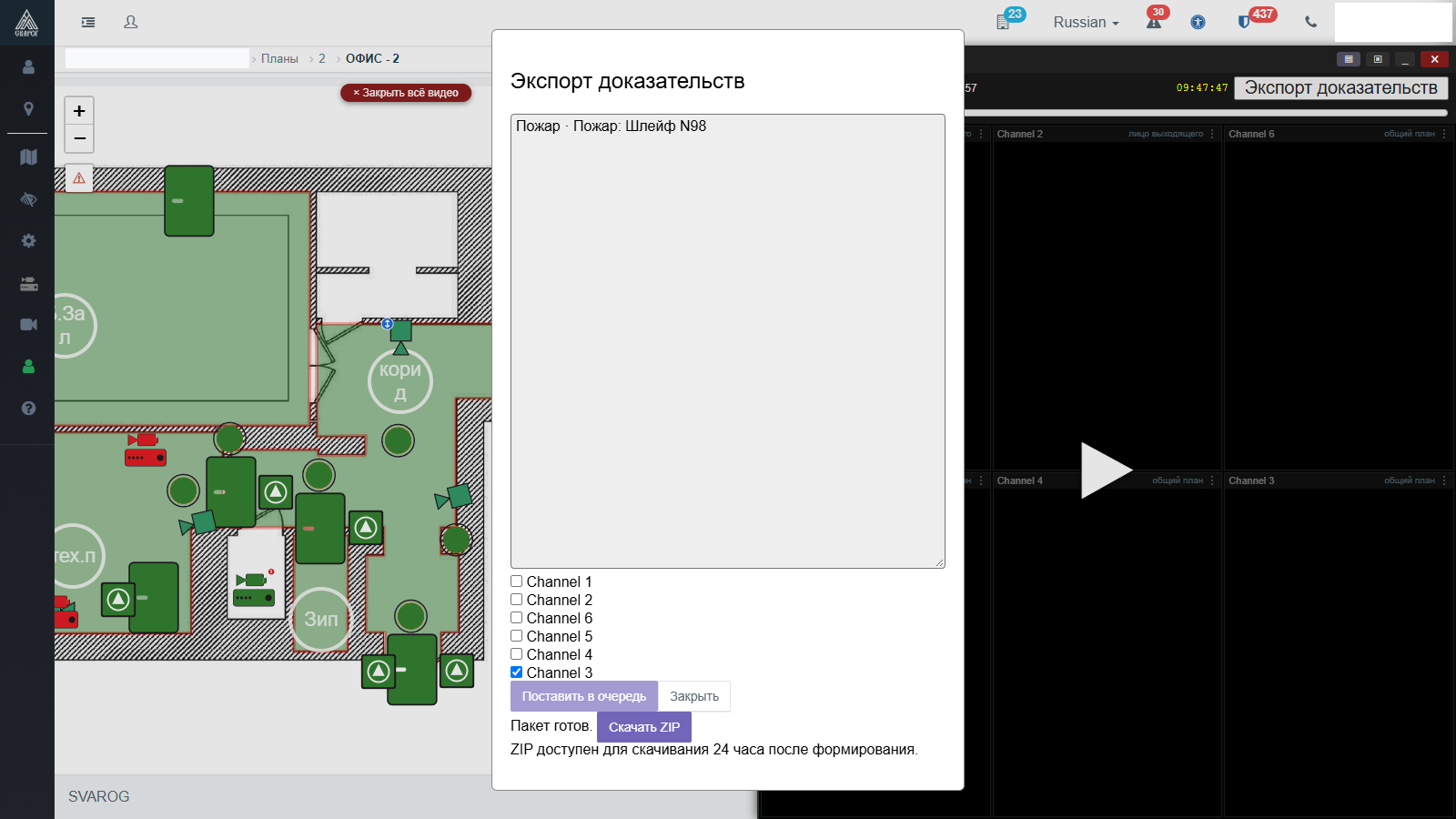
Из строки события оператор открывает архив на его время, выбирает камеры и запускает экспорт. Сервер готовит ZIP в очереди, а готовая выгрузка доступна для скачивания до 24 часов.
Внутри ZIP есть index.html с данными инцидента и плеером. После распаковки материалы можно просмотреть без входа в портал.
СВАРОГ связывает событие СКУД или ОПС с дверью, шлейфом или сектором и подбирает камеры по привязкам на плане.
| Событие | Что появляется на экране | Что может сделать оператор |
|---|---|---|
| Удержание или взлом двери | Камеры, привязанные к двери, с меткой тревоги. | Посмотреть обе стороны двери. Позже открыть запись по времени события. |
| Охранная тревога сектора | Камеры сектора в общей сетке активных тревог. | Сверить сигнал с обстановкой в помещении и открыть архив из истории сектора. |
| Пожар | Камеры, связанные с пожарной тревогой, получают приоритет. В сетке видны камеры привязанных дверей и сектора. | Наблюдать за выходами и открыть перекличку с камерами выбранных точек сбора. |
Если тревоги поступают одновременно, камеры выводятся вместе. Если камера относится к нескольким тревогам, она отображается один раз с метками этих тревог. Автоматическое открытие сетки задаётся в редакторе плана.
Когда ситуация завершена, запись открывается из журнала на время события. Для передачи материалов можно собрать MP4, запись журнала, PDF и страницу просмотра в один ZIP.
Поиск начинается с события СКУД или ОПС. Запись открывается по времени выбранного события.
Чтобы найти пожарную или охранную тревогу, задайте период и выберите объект, план и сектор. Найдите строку по времени и названию события. В строке видны источник тревоги и время её регистрации.
Кнопка «Видео» открывает архив камер, связанных с дверью, шлейфом или сектором. Просмотр начинается около времени события, чтобы можно было увидеть, что происходило до тревоги и сразу после неё.
Для проверки прохода найдите строку в отчёте. Она связывает время, дверь и участника прохода с архивом камер двери.
Из отчёта можно открыть запись по времени прохода. Для одного события могут открыться несколько камер, например камеры входа и выхода.
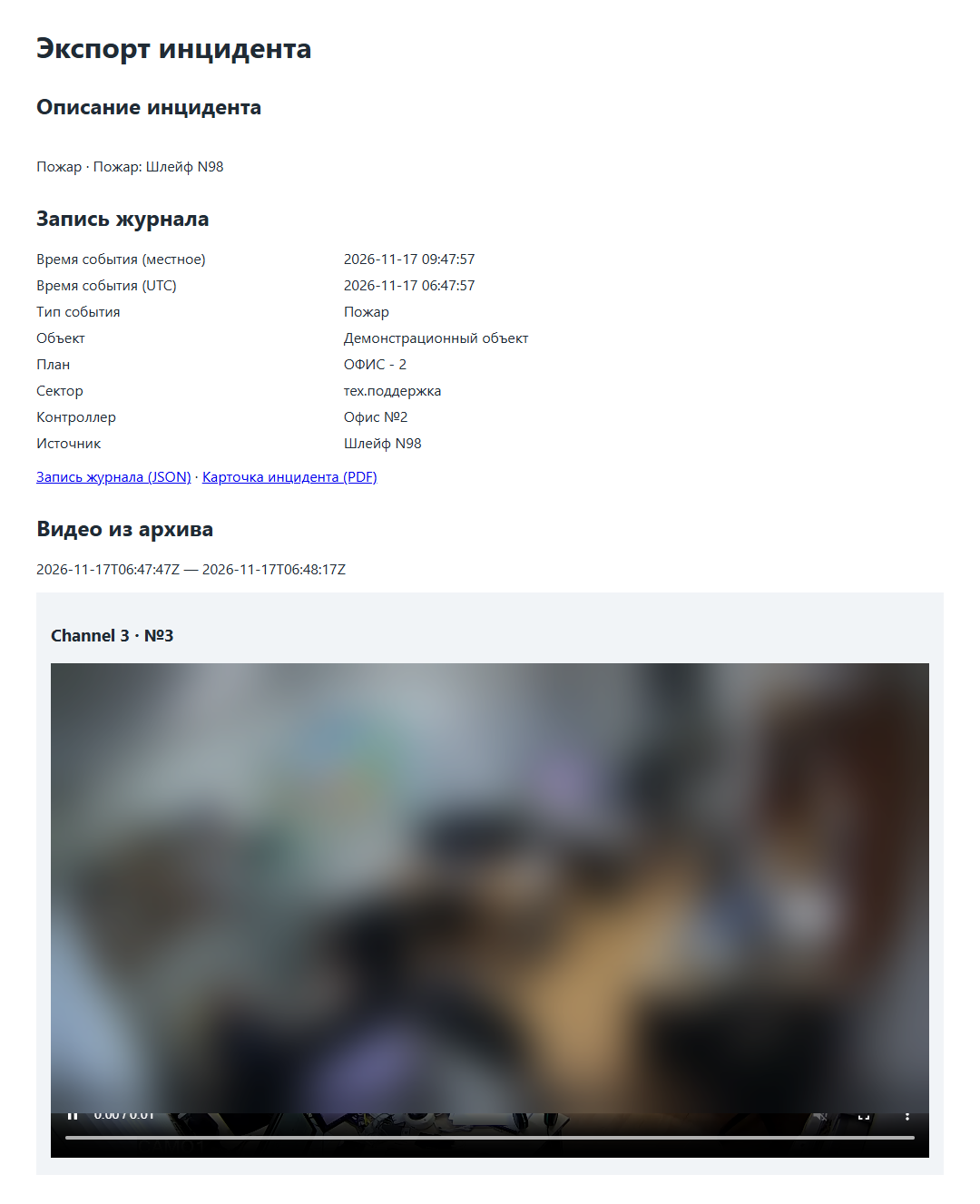
index.html. На странице видны описание и данные инцидента, доступные видеозаписи воспроизводятся здесь же.В пакете — записи MP4 с выбранных камер при наличии архива, строка журнала, PDF и страница просмотра. Если по каналу за нужный период нет записи, пакет указывает, для какого канала клип недоступен.
На рабочем плане выберите дверь и откройте «Видео». В сетке будут камеры этой двери. Для прохода учитывается направление входа или выхода, если оно есть в событии.
Выберите сектор на плане и откройте «Видео». Сетка показывает камеры, связанные с этим сектором. При тревоге камеры связанных дверей и секторов собираются по типу события.
В «Событиях сектора» задайте период и выберите сектор. Найдите строку тревоги и нажмите «Видео». На плане откроются камеры события и шкала архива. Двойной щелчок разворачивает выбранную камеру в сетке.
Ниже — иллюстрации интерфейса. Камеры и управление можно попробовать в интерактивной демонстрации.
События относятся к выбранной двери. Для события с доступной записью можно открыть архив привязанных к ней камер.
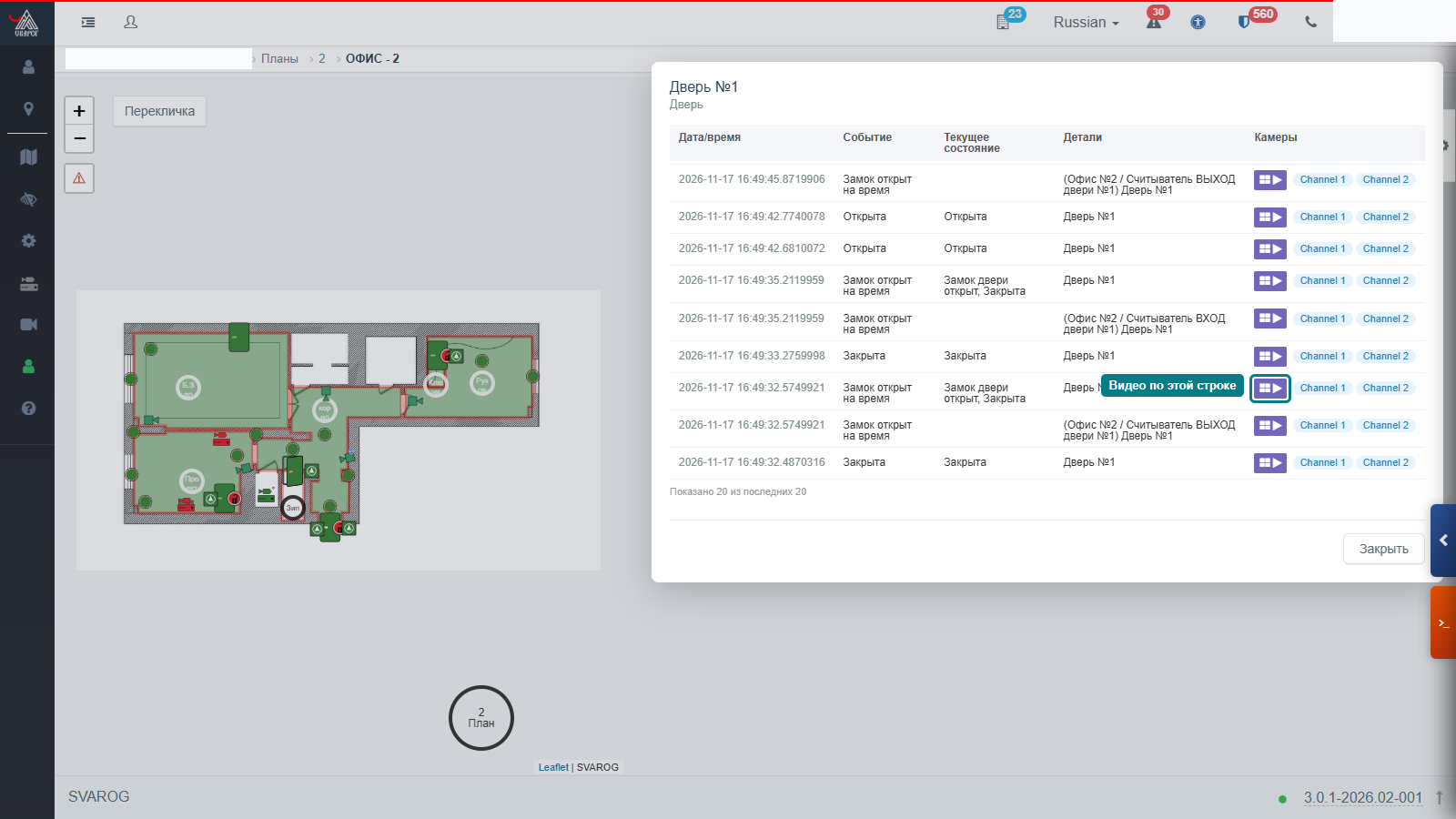
Отчёт помогает найти пожарную или охранную тревогу по помещению и времени. Из события можно перейти к связанной записи.

Оператор выбирает записи камер и описание инцидента. Готовый архив объединяет доступные записи и сведения о событии.
Страница из архива позволяет просматривать сохранённые материалы без подключения к рабочему объекту.
Распознанный номер используется как идентификатор для проезда через шлагбаум.
Камера с ANPR распознаёт номер автомобиля и передаёт результат контроллеру. В штатной интеграции камера Dahua подключается к контроллеру как считыватель RS485-DAHUA.
Администратор назначает автомобильный номер сотруднику и задаёт права проезда. Контроллер сверяет полученный номер с применённой конфигурацией и при разрешённом проезде управляет шлагбаумом.
Для места проезда можно настроить видеонаблюдение и открыть доступную запись с привязанных камер по времени события. Отображение отдельного кадра распознавания в журнале зависит от интеграции с оборудованием.
Камеры привязываются к дверям и секторам. Для прохода используется направление считывателя. Для тревоги учитываются её источник и связанные с ним камеры.
СКУД или ОПС фиксирует время события. СВАРОГ запрашивает соответствующий интервал записи у регистратора. Для сопоставления важно синхронизировать часы оборудования. При циклической записи старые фрагменты со временем перезаписываются.
Ссылка из журнала или ПЦН открывает запись в портале после входа. Уполномоченный получатель может просмотреть распакованный экспорт отдельно от портала.
Пульт централизованного наблюдения получает сообщение по SIA DC-09 в формате SIA-DCS. В сообщении указаны учётный номер объекта, код тревоги и номер зоны. В поле V передаётся HTTPS-ссылка на архив при наличии привязки к плану.
ACK. Брокер регистрирует подтверждение доставки.Проверено на стенде. Пожарная тревога и тревога двери прошли полный цикл до ACK и воспроизведения записи по полученной ссылке. Проверка выполнена на локальном тестовом приёмнике по TCP без шифрования. Возможности приёмника и защиту канала согласуют при подключении внешнего ПЦН.
Рабочее место оператора — веб-интерфейс СВАРОГ с HTML5-плеером. Браузер обращается к порталу по HTTPS и получает видео по защищённому WebSocket.
Видеосервис получает параметры потока у оборудования и подключается к нему по RTSP. Доступ к устройствам и их учётные данные используются на стороне сервера.
Видеосервис проксирует данные камеры. Шлюз портала передаёт трафик WebSocket к видеосервису, поэтому оператору достаточно сетевого доступа к порталу.
Плеер получает поток через WebSocket и показывает его в ячейке камеры. Несколько камер можно открыть рядом, а выбранную развернуть на всю сетку.
Когда несколько операторов открывают одну и ту же камеру на одном экземпляре видеосервиса, он использует общий входящий RTSP-поток и раздаёт его браузерам. Число зрителей увеличивает исходящий трафик видеосервиса, прямые подключения браузеров к регистратору не открываются.
При открытии события видеосервис запрашивает у регистратора конкретный канал и интервал записи. Архивные сеансы и выгрузка MP4 создают отдельную нагрузку, которую учитывают при подборе регистратора и сервера.
При подборе IP-оборудования профили S и T относятся к потоковому видео, профиль G — к записи и получению архива. Поддержку PTZ, предустановок, событий камеры и доступа к записи проверяют на конкретной модели и версии прошивки.
Протокол управления видеопотоками. При подключении сверяют адрес и номер канала, формат потока, доступ с видеосервера и наличие записи за нужный период.
Обмен событиями с ПЦН. Перед включением согласуют адрес и порт приёмника, номер учётной записи, коды событий, подтверждение доставки и обработку ссылки на видео.
Для просмотра видео нужны камеры или регистратор с поддерживаемым потоком ONVIF или RTSP. Для архива по событиям нужна запись на совместимом регистраторе за нужный период.